
Eigentümer zuordnen
Die Funktion "Eigentümer zuordnen" ermöglicht es Ihnen, Konten manuell Eigentümer-Identitäten zuzuordnen (oder sie zu entkoppeln) direkt von der Konto-Details-Seite. Dies bietet Flexibilität, um automatische Zuordnungsregeln zu überschreiben, Zuordnungsfehler zu korrigieren oder Beziehungen herzustellen, die die automatisierte Zuordnungslogik nicht erkennen kann.
Übersicht
Die Konto-zu-Eigentümer-Zuordnung verbindet einzelne Konten, die über verschiedene Systeme hinweg ermittelt wurden, mit einer einheitlichen Eigentümer-Identität (einer Person, einem Dienst oder einem System). Während Hydden automatisch Konten über Kontozuordnungsregeln zuordnet und neue Identitäten über Eigentümer-Erstellungsregeln erstellt, bietet die manuelle Zuordnung Kontrolle für Sonderfälle.
Hauptvorteile:
- Automatische Zuordnung überschreiben: Konten manuell korrigieren, die von Regeln falsch zugeordnet wurden
- Ausnahmen behandeln: Konten zuordnen, die mit keiner automatischen Regel übereinstimmen
- Identitäten konsolidieren: Disparate Konten dem richtigen Eigentümer zuordnen, wenn Namenskonventionen unterschiedlich sind
- Sonderfälle unterstützen: Dienstkonten, geteilte Konten oder Konten mit nicht standardmäßigen Attributen handhaben
- Schnelle Behebung: Zuordnungsprobleme sofort beheben, ohne Regeln zu ändern
Wann manuelle Zuordnung verwenden:
- Konten mit nicht standardmäßigen Namenskonventionen, die nicht mit Regeln übereinstimmen
- Dienstkonten, die mit spezifischen Eigentümern verknüpft werden müssen
- Korrektur falscher automatischer Zuordnungen
- Verknüpfung von Konten aus externen Systemen mit unterschiedlichen Identifikatoren
- Temporäre Zuordnungen bis zur Regelaktualisierung
Zugriff auf "Eigentümer zuordnen"
Von der Konto-Details-Seite
Navigieren Sie zu Global Search > Registerkarte Accounts
Klicken Sie auf eine beliebige Kontozeile, um Konto-Details zu öffnen
Suchen Sie das Feld Mapped To in der Kontoinformationskachel
Klicken Sie auf den Link Mapped to (zeigt aktuellen Eigentümernamen oder "Not Mapped")
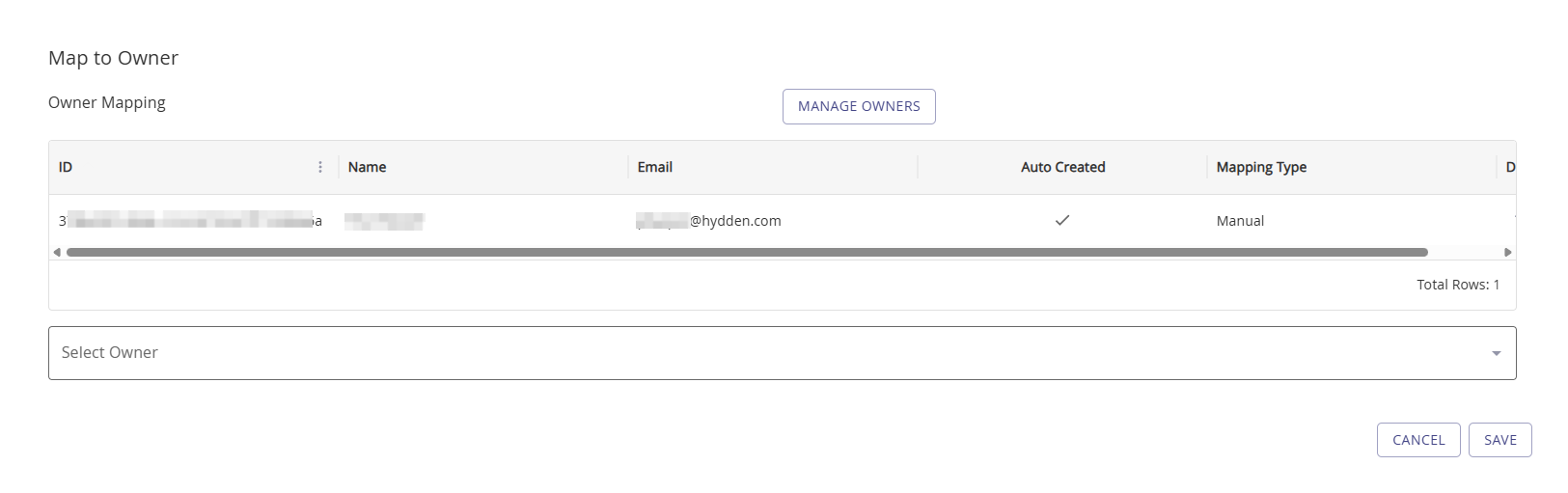
Das Modal Eigentümer zuordnen öffnet sich und zeigt an:
- Aktuellen Zuordnungsstatus (falls bereits zugeordnet)
- Eigentümer-Auswahl-Dropdown
- Manage Owners-Schaltfläche zum Erstellen neuer Eigentümer
- Save- und Cancel-Schaltflächen
Ein Konto einem Eigentümer zuordnen
Ein zuvor nicht zugeordnetes Konto zuordnen
Wenn das Konto aktuell keinem Eigentümer zugeordnet ist:
- Öffnen Sie das Modal Eigentümer zuordnen von Konto-Details
- Klicken Sie auf das Dropdown Select Owner
- Suchen oder scrollen Sie, um die richtige Eigentümer-Identität zu finden
- Tippen Sie, um nach Eigentümername, E-Mail oder Identifikator zu suchen
- Ergebnisse zeigen Eigentümer-Anzeigename und E-Mail
- Wählen Sie den Zieleigentümer aus der Liste
- Klicken Sie auf Save, um die Zuordnung herzustellen
Ergebnis: Das Konto ist nun dem ausgewählten Eigentümer zugeordnet und erscheint in der Kontoliste dieses Eigentümers auf der Eigentümer-Details-Seite.
Eine bestehende Zuordnung ändern
Wenn das Konto bereits einem Eigentümer zugeordnet ist:
- Öffnen Sie das Modal Eigentümer zuordnen von Konto-Details
- Der aktuelle Eigentümer wird oben im Modal angezeigt
- Klicken Sie auf das Dropdown Select Owner, um die Zuordnung zu ändern
- Wählen Sie einen anderen Eigentümer aus der Liste
- Klicken Sie auf Save, um die Zuordnung zu aktualisieren
Ergebnis: Das Konto wird dem neuen Eigentümer neu zugeordnet und aus der Kontoliste des vorherigen Eigentümers entfernt.
Ein Konto entkoppeln
Um die Zuordnung eines Kontos vollständig zu entfernen:
- Öffnen Sie das Modal Eigentümer zuordnen von Konto-Details
- Klicken Sie auf das Dropdown Select Owner
- Wählen Sie "(None)" oder löschen Sie die Auswahl (falls verfügbar)
- Klicken Sie auf Save
Ergebnis: Das Konto wird nicht zugeordnet und erscheint nicht mehr unter einer Eigentümer-Identität. Das Konto kann während der nächsten Sammlungsausführung automatisch neu zugeordnet werden, wenn es mit aktiven Zuordnungsregeln übereinstimmt.
Eigentümer verwalten
Wenn der Eigentümer, dem Sie zuordnen müssen, nicht im System existiert, können Sie direkt aus dem Modal Eigentümer zuordnen einen neuen Eigentümer erstellen.
Einen neuen Eigentümer erstellen
- Öffnen Sie das Modal Eigentümer zuordnen
- Klicken Sie auf die Schaltfläche Manage Owners
- Die Konfigurationsseite Ownership öffnet sich in einem neuen Tab oder Fenster
- Klicken Sie auf + Add Owner auf der Ownership-Seite
- Füllen Sie die Eigentümer-Details aus:
- Owner Type: Human, System, Application, Vault oder Other
- Owner Identifier: Eindeutige ID (falls in Ihrer Organisation verwendet)
- Display Name: Vollständiger Name oder Identifikator
- Email: Primäre E-Mail-Adresse
- Alternative Display Name: Alternativer Name (optional)
- Alternative Emails: Zusätzliche E-Mails getrennt durch Semikolons
- Status: Active oder Inactive
- Start Date: Wirksamkeitsdatum
- End Date: Beendigungsdatum (falls zutreffend)
- Employee Info: Titel, Manager, Abteilung, Standort, Telefon, Mobiltelefon
- Klicken Sie auf Add, um den Eigentümer zu erstellen
- Kehren Sie zum Modal Eigentümer zuordnen zurück
- Aktualisieren oder öffnen Sie das Modal erneut, falls erforderlich
- Wählen Sie den neu erstellten Eigentümer aus dem Dropdown
Für detaillierte Anweisungen zur Eigentümerverwaltung siehe Ownership.
Zuordnungsverhalten und Regeln
Zuordnungspriorität
Manuelle Zuordnungen überschreiben automatische Zuordnungen, aber das Verhalten hängt von der Datenquellenkonfiguration ab:
| Datenquelleneinstellung | Verhalten bei nächster Sammlung |
|---|---|
| Block Remapping: Deaktiviert | Automatische Zuordnungsregeln überschreiben manuelle Zuordnungen bei der nächsten Sammlung |
| Block Remapping: Aktiviert | Manuelle Zuordnungen werden beibehalten und nicht überschrieben |
Best Practice: Aktivieren Sie Block Remapping für Datenquellen, bei denen Sie manuelle Zuordnungen verwenden, um zu verhindern, dass sie überschrieben werden.
Zuordnungspersistenz
Manuelle Zuordnungen:
- Dauerhaft im System gespeichert
- Sichtbar in der Spalte Auto auf der Ownership-Seite (manuelle Zuordnungen werden als leer angezeigt)
- Über Datensammlungsläufe hinweg erhalten, wenn Block Remapping aktiviert ist
Automatische Zuordnungen:
- Durch Kontozuordnungsregeln während der Datensammlung erstellt
- Sichtbar in der Spalte Auto auf der Ownership-Seite (zeigt Häkchen)
- Bei jedem Sammlungslauf neu berechnet, es sei denn, sie werden manuell überschrieben
Automatische Zuordnungen löschen
Um eine automatische Zuordnung von der Ownership-Seite zu löschen:
- Navigieren Sie zu Configuration > Identify > Ownership Tab
- Erweitern Sie die Eigentümer-Zeile mit der +-Schaltfläche
- Suchen Sie das Konto in der Spalte Auto
- Klicken Sie auf das Häkchen, um die automatische Zuordnung zu löschen
- Das Konto wird nicht zugeordnet oder kann manuell zugeordnet werden
Hinweis: Wenn Block Remapping deaktiviert ist, wird die Zuordnung während der nächsten Datensammlungsausführung wiederhergestellt.
Häufige Workflows
Falsch zugeordnete Konten korrigieren
Szenario: Ein Konto wurde aufgrund ähnlicher Namen automatisch dem falschen Eigentümer zugeordnet.
- Öffnen Sie Konto-Details für das falsch zugeordnete Konto
- Klicken Sie auf den Link Mapped to, um das Modal Eigentümer zuordnen zu öffnen
- Wählen Sie den richtigen Eigentümer aus dem Dropdown
- Klicken Sie auf Save
- Verifizieren Sie die Änderung auf der Eigentümer-Details-Seite für beide Eigentümer
Dienstkonten technischen Eigentümern zuordnen
Szenario: Dienstkonten müssen mit dem Team oder System verknüpft werden, das sie verwaltet.
- Erstellen Sie eine "Technische Eigentümer"-Identität, falls sie nicht existiert:
- Navigieren Sie zu Configuration > Identify > Ownership
- Klicken Sie auf + Add Owner
- Setzen Sie Owner Type auf System oder Application
- Geben Sie den Anzeigenamen ein (z.B. "Database Team", "CI/CD System")
- Klicken Sie auf Add
- Öffnen Sie Konto-Details für jedes Dienstkonto
- Klicken Sie auf den Link Mapped to
- Wählen Sie den technischen Eigentümer aus dem Dropdown
- Klicken Sie auf Save
Konten für externe Mitarbeiter mit verschiedenen E-Mail-Domains konsolidieren
Szenario: Ein externer Mitarbeiter hat Konten auf mehreren Systemen mit unterschiedlichen E-Mail-Adressen, die nicht übereinstimmen.
- Erstellen Sie eine neue Eigentümer-Identität für den externen Mitarbeiter (falls erforderlich):
- Verwenden Sie die Schaltfläche Manage Owners im Modal Eigentümer zuordnen
- Oder navigieren Sie zu Configuration > Identify > Ownership > + Add Owner
- Geben Sie die primäre E-Mail und alternative E-Mails des externen Mitarbeiters ein
- Für jedes Konto des externen Mitarbeiters, das nicht korrekt zugeordnet ist:
- Öffnen Sie Konto-Details
- Klicken Sie auf den Link Mapped to
- Wählen Sie die Eigentümer-Identität des externen Mitarbeiters
- Klicken Sie auf Save
- Verifizieren Sie, dass alle Konten auf der Eigentümer-Details-Seite des externen Mitarbeiters erscheinen
Konten mit Sonderzeichen oder nicht standardmäßiger Benennung behandeln
Szenario: Konten mit Sonderzeichen oder einzigartigen Namenskonventionen stimmen mit keiner Zuordnungsregel überein.
- Öffnen Sie Konto-Details für das nicht zugeordnete Konto
- Klicken Sie auf den Link Mapped to (zeigt "Not Mapped")
- Suchen Sie mit E-Mail oder Teilnamen nach dem richtigen Eigentümer
- Wählen Sie den Eigentümer aus dem Dropdown
- Klicken Sie auf Save
- Optional: Erstellen Sie eine benutzerdefinierte Kontozuordnungsregel, um ähnliche Konten in Zukunft automatisch zu handhaben
Verifizierung und Fehlerbehebung
Erfolgreiche Zuordnung verifizieren
Nach der Zuordnung eines Kontos zu einem Eigentümer:
Konto-Details prüfen:
- Aktualisieren Sie die Konto-Details-Seite
- Das Feld Mapped To sollte den Namen des neuen Eigentümers anzeigen (anklickbarer Link)
Eigentümer-Details prüfen:
- Klicken Sie auf den Eigentümernamen im Feld Mapped To
- Die Eigentümer-Details-Seite öffnet sich
- Navigieren Sie zur Registerkarte Owner Accounts
- Das Konto sollte in der Liste erscheinen
Ownership-Seite prüfen:
- Navigieren Sie zu Configuration > Identify > Ownership
- Erweitern Sie die Eigentümer-Zeile mit der +-Schaltfläche
- Das Konto sollte in der Liste der zugeordneten Konten erscheinen
Häufige Probleme
| Problem | Ursache | Lösung |
|---|---|---|
| Eigentümer nicht in Dropdown-Liste | Eigentümer existiert nicht oder wurde noch nicht erstellt | Verwenden Sie die Schaltfläche Manage Owners, um den Eigentümer zu erstellen |
| Zuordnung kehrt nach Sammlung zurück | Block Remapping ist für Datenquelle deaktiviert | Aktivieren Sie Block Remapping für die relevante Datenquelle |
| Kann richtigen Eigentümer nicht finden | Eigentümer existiert, aber Suche findet ihn nicht | Versuchen Sie, nach E-Mail oder Teilnamen zu suchen; verifizieren Sie, dass Eigentümer auf Ownership-Seite existiert |
| Save-Schaltfläche deaktiviert | Kein Eigentümer ausgewählt oder keine Änderung vorgenommen | Wählen Sie einen Eigentümer aus dem Dropdown oder verifizieren Sie, dass eine Änderung vorgenommen wurde |
| Konto zeigt "Not Mapped" nach Speichern | Zuordnung wurde nicht ordnungsgemäß gespeichert oder wurde gelöscht | Wiederholen Sie die Zuordnung; prüfen Sie auf Fehlermeldungen; verifizieren Sie Datenquelleneinstellungen |
| Mehrere Eigentümer mit ähnlichen Namen | Doppelte oder ähnliche Eigentümer-Identitäten | Überprüfen Sie Eigentümerliste; konsolidieren Sie Duplikate falls erforderlich; verwenden Sie vollständige E-Mail zur Unterscheidung |
Best Practices für manuelle Zuordnung
Block Remapping aktivieren: Aktivieren Sie für Datenquellen, bei denen Sie Konten manuell zuordnen, Block Remapping, um zu verhindern, dass automatische Regeln Ihre Änderungen überschreiben
Sonderfälle dokumentieren: Halten Sie fest, warum bestimmte Konten manuell zugeordnet wurden, insbesondere für Dienstkonten oder Sonderfälle
Regelmäßig überprüfen: Überprüfen Sie periodisch manuell zugeordnete Konten, um sicherzustellen, dass sie noch korrekt sind, insbesondere nach organisatorischen Änderungen
Alternative E-Mails verwenden: Fügen Sie beim Erstellen von Eigentümern alternative E-Mails hinzu, um automatischen Regeln zu helfen, mehr Konten zu erfassen
Regeln für Muster erstellen: Wenn Sie mehrere ähnliche Konten manuell zuordnen, sollten Sie eine benutzerdefinierte Zuordnungsregel erstellen, um den Prozess zu automatisieren
Vollständigkeit verifizieren: Prüfen Sie nach der Zuordnung die Eigentümer-Details-Seite, um sicherzustellen, dass das Konto korrekt erscheint und alle zugehörigen Daten zugänglich sind
Mit Sammlern koordinieren: Wenn Konten wiederholt falsch zugeordnet werden, überprüfen und passen Sie die Einstellungen für die Aktivierung von Zuordnungsregeln der Datenquelle an
Integration mit Zuordnungsregeln
Manuelle Zuordnung arbeitet neben automatischen Zuordnungsregeln:
Kontozuordnungsregeln:
- Definieren, wie Konten mit bestehenden Eigentümern abgeglichen werden
- Können pro Datenquelle aktiviert/deaktiviert werden
- Werden während der Datensammlung ausgewertet
- Siehe Kontozuordnung für Konfiguration
Eigentümer-Erstellungsregeln:
- Definieren, wann neue Eigentümer-Identitäten automatisch erstellt werden sollen
- Werden angewendet, wenn kein bestehender Eigentümer mit einem Konto übereinstimmt
- Können pro Datenquelle aktiviert/deaktiviert werden
- Siehe Eigentümer-Erstellung für Konfiguration
Manuelle Zuordnung:
- Überschreibt automatische Regeln (wenn Block Remapping aktiviert ist)
- Wird sofort angewendet, ohne auf Datensammlung zu warten
- Nützlich für Ausnahmen und Sonderfälle
- Bleibt über Sammlungsläufe hinweg erhalten, wenn geschützt
Verwandte Themen
- Konto-Details - Konto-Details-Seiten verstehen
- Eigentümer-Details - Eigentümer-Details-Seiten verstehen
- Kontozuordnung - Automatische Kontozuordnungsregeln konfigurieren
- Eigentümer-Erstellung - Automatische Eigentümer-Erstellungsregeln konfigurieren
- Ownership - Eigentümer-Identitäten verwalten und alle Zuordnungen anzeigen
- Global Search - Konten und Eigentümer zum Zuordnen finden
- Data Sources - Block Remapping für Datenquellen konfigurieren